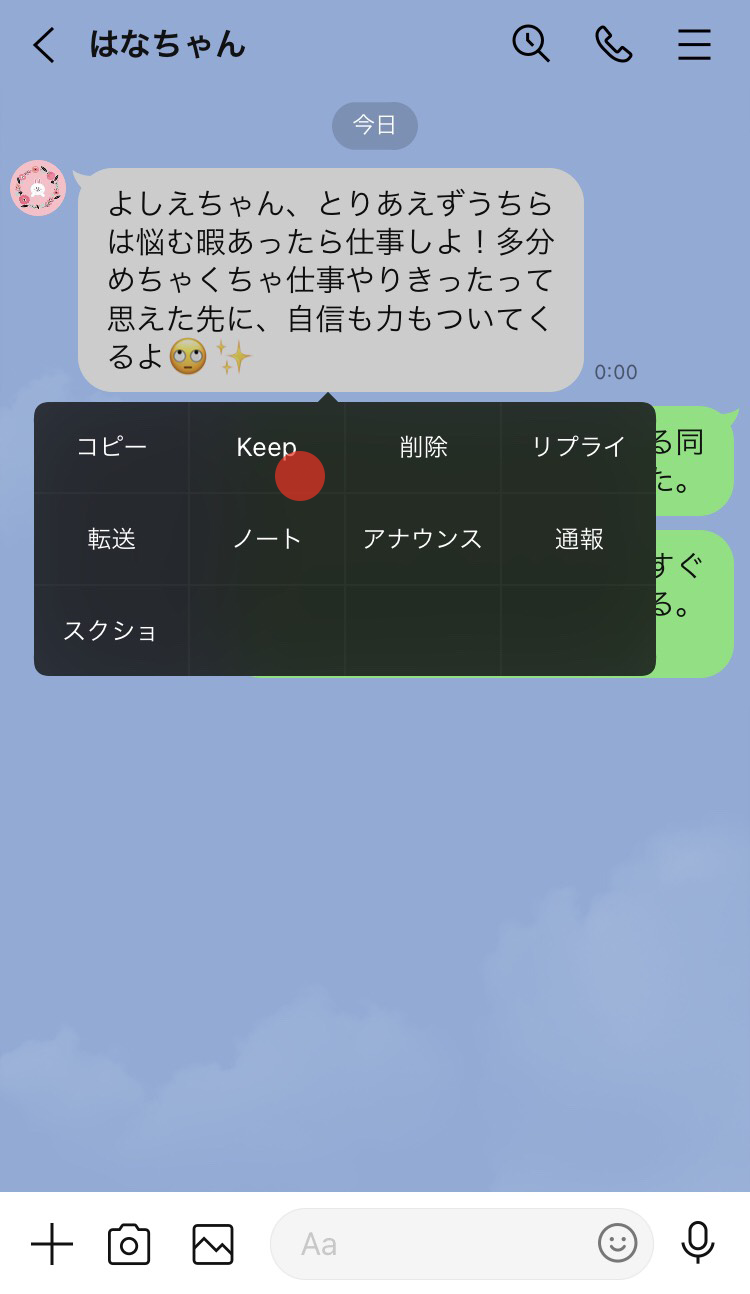
トークのkeep機能を利用する Lineみんなの使い方ガイド
これでタイムラインに、複数の写真をまとめて送ることができます。 ちなみに、タイムラインで送れる写真は最大枚までとなっています。 枚以上の写真を送る場合は、複数回に lineで送った画像はホントに画質が落ちてる? では、実際に送った写真が本当に画質が落ちているのか確認してみましょう。 確認方法は簡単です。 送った写真を開き画像の真ん中を
ライン で 文章 と 写真を送る
ライン で 文章 と 写真を送る-写真整理アドバイザーのカオルpです。 lineの仕様変更があったようで、 21年3月26日の記事を22年9月29日に訂正いたしました。遅くなりすみません。 lineでもらった写真、撮影した日の さて、lineで送られてきた写真をパソコンに保存してみましょう。 ① パソコンのLINEを起動し、トークを選択します。 ② 保存したい写真の下にある保存をクリックすると、ダウ
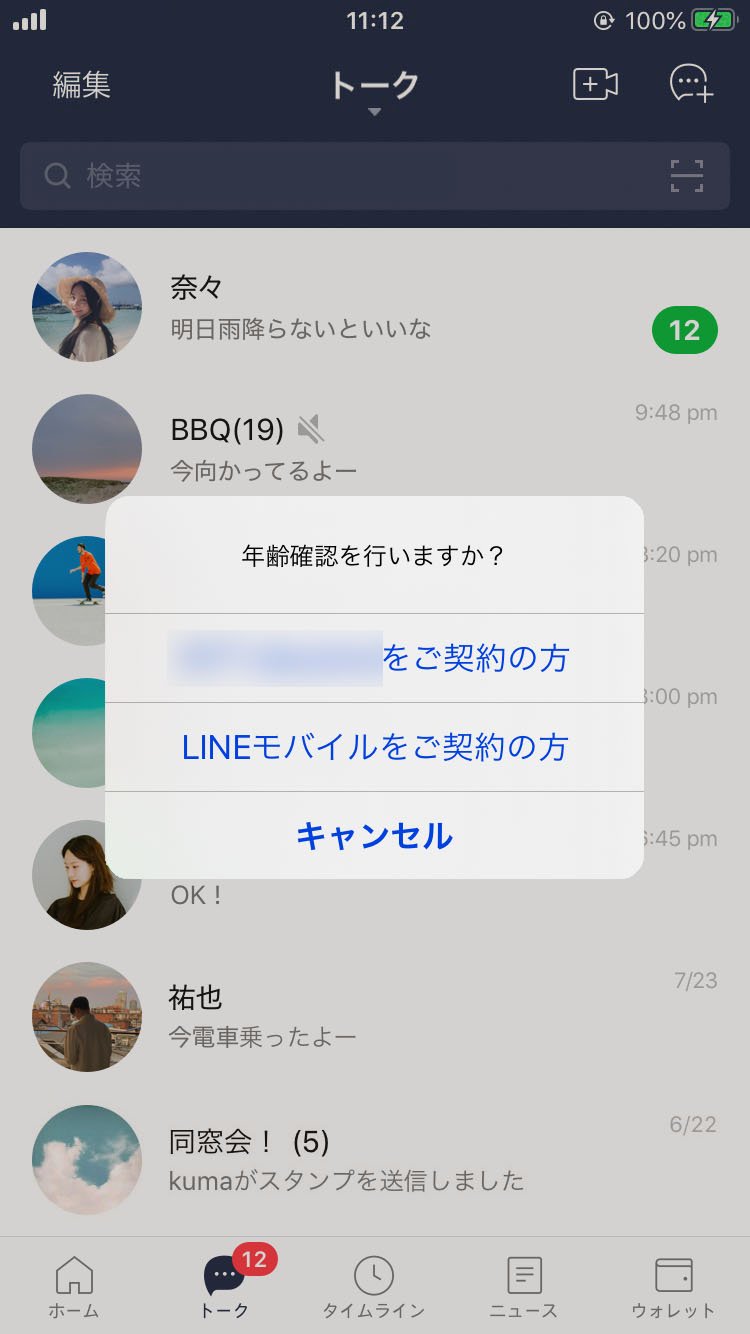
Lineミーティングの使い方 Lineみんなの使い方ガイド
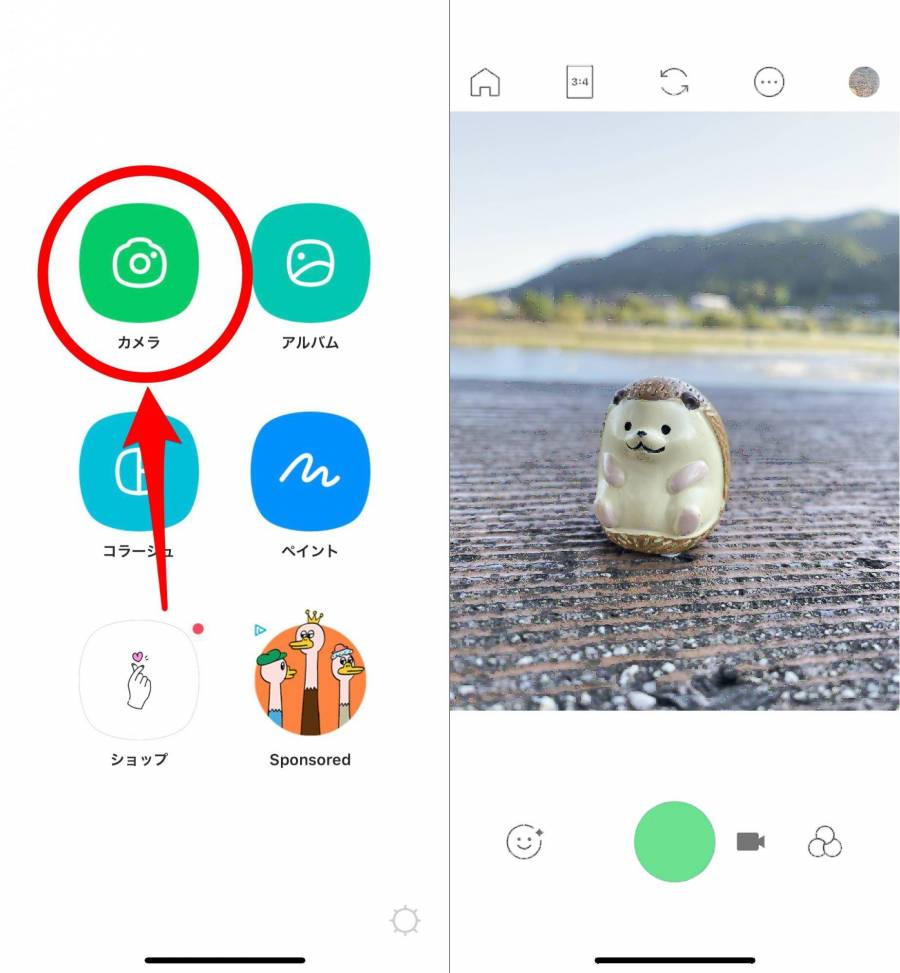
保存済みの写真や画像を送る まず、トーク画面の下部に表示されている画像のマークをタップします。 スマホに保存されている画像の一覧が表示されます。 送りたい画像を選んで この記事では、lineの写真加工機能についてまとめていきます。 ぜひ参考にしてみてください。 lineの写真加工機能は主に8つ lineの写真加工機能は主に下記の8つです。上から順に 1 lineアプリを起動する 2 メッセージ入力ウィンドウ横の写真アイコンをタップする 3 任意の写真を選択し、紙ひこうきアイコンをタップする(サムネイルの左下に丸いアイコンが表
LINEアプリでできる画像の加工や編集方法を解説します。 トークに画像を送信する時やアルバムにアップする前などに利用できます。 加工・編集する元画像は変化しません。 元の画像から加工・ lineで写真に文字を入れて送信する方法は、 1lineのトークルームから、送信したい画像を選んでタップ 2「t」の部分をタップ 3好きな文字を入力してから画面右上の「完了」をタッLINE(ライン)メッセージで写真(画像)を送信する方法はこちらになります。 LINE(ライン)アプリ を起動後、 をタップして無料通話を行いたい友だちのトークルームを開きます。 「トーク」
ライン で 文章 と 写真を送るのギャラリー
各画像をクリックすると、ダウンロードまたは拡大表示できます
 |  | |
 |  | |
 | ||
「ライン で 文章 と 写真を送る」の画像ギャラリー、詳細は各画像をクリックしてください。
 |  |  |
 |  |  |
 |  |  |
「ライン で 文章 と 写真を送る」の画像ギャラリー、詳細は各画像をクリックしてください。
 |  | |
 |  |  |
 |  |  |
「ライン で 文章 と 写真を送る」の画像ギャラリー、詳細は各画像をクリックしてください。
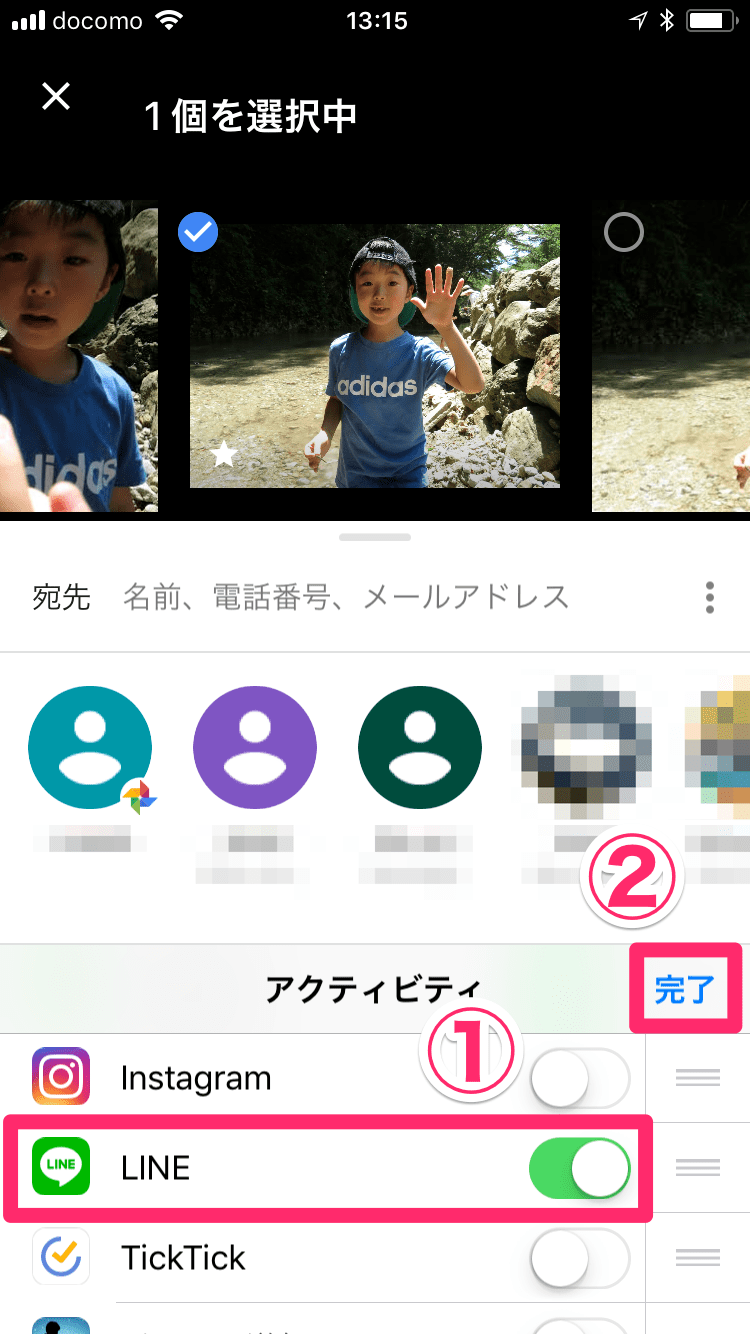
LINE LINEのプロフィール画面で、自分の画像を設定できます。 自分らしさが出る顔写真やイラストを使いましょう。 自分の画像を設定しておくと、トーク画面や友だち画面で、 Step 3 「ファイルに保存」を選択して、iCloudや端末内部など、具体的なフォルダを選択します。 これで、写真アプリ以外の場所にLINEから直接、写真や動画を保存できます。 また
Incoming Term: マイナンバー 写真 ライン で 送る, ライン で 文章 と 写真を送る, ライン で 保存 した 写真 どこ,


0 件のコメント:
コメントを投稿